
【解決策あり】Googleフォームで自分の回答を確認できない原因と対処法まとめ
Googleフォームで回答を送信したあと、「あの質問、何と答えたっけ?」と振り返りたくなることは意外と多いですよね。でも、いざ確認しようとすると画面には何も表示されず、途方に暮れてしまった経験がある方もいるのではないでしょうか。
この記事では、Googleフォームで自分の回答を確認できない原因を回答者・作成者それぞれの立場から整理し、具体的な対処法をまとめています。作成者の方向けには、回答者がいつでも内容を見返せるようにするための設定手順も紹介しますので、ぜひ最後まで読んでみてください。
そもそもGoogleフォームで自分の回答を確認できる条件とは
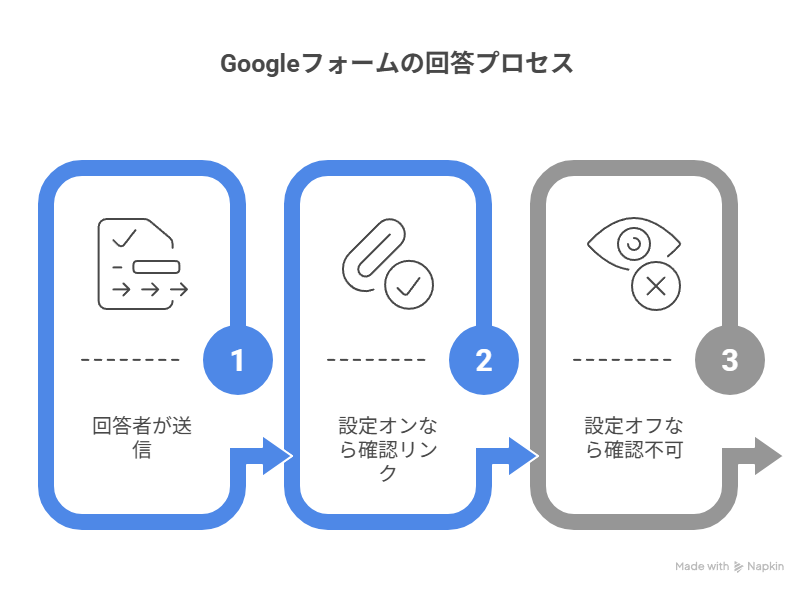
まず前提として押さえておきたいのが、Googleフォームはデフォルトの状態では回答者が自分の回答を送信後に確認する機能がオフになっているという点です。
回答者が送信後に自分の回答を確認できるパターンは、大きく2つあります。
ひとつ目は、送信完了画面に表示される「回答を確認するリンク」を使うケース。ふたつ目は、作成者が「回答のコピーをメールで送信する」設定を有効にしており、回答者のメールアドレスに控えが届くケースです。
どちらのルートも、作成者が事前に設定していなければ機能しません。つまり、Googleフォームで自分の回答を確認できない場合の根本原因は、ほぼ作成者側の設定にあるといえます。
【回答者向け】Googleフォーム送信後に自分の回答を確認する方法
送信完了画面の「回答を確認するリンク」を使う
Googleフォームを送信すると、「回答が記録されました」という完了画面が表示されます。この画面に「回答を確認または編集する」というリンクが表示されていれば、そこから自分の回答内容を見返すことができます。
ただし、このリンクが表示されるのは作成者が「回答の編集を許可する」設定をオンにしている場合だけです。設定がオフになっていると、リンク自体が現れません。
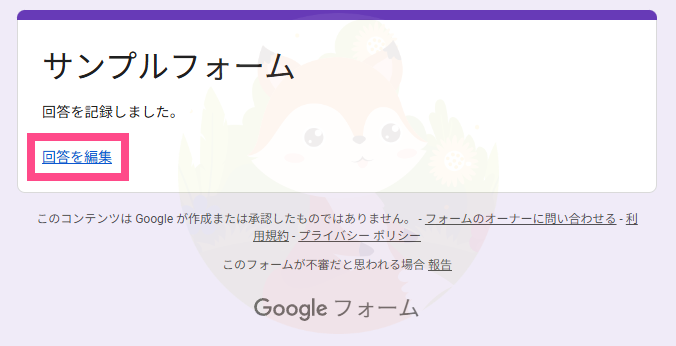
もし完了画面のリンクをクリックせずに画面を閉じてしまった場合、残念ながら回答者の手元にその後アクセスする方法はありません。リンクは送信完了時にのみ表示されるため、その場で必ずブックマークするかURLをコピーしておくのがコツです。
メールで届いた回答のコピーを確認する
作成者が「回答のコピーをメールで送信する」設定を有効にしている場合、フォームを送信したメールアドレス宛に回答内容が届きます。Googleアカウントでログインして回答した場合は自動送信されるケースもありますが、フォームの設定によって動作が変わります。
メールが届いている場合は、受信トレイを「Google Forms」や「Googleフォーム」で検索してみてください。

届いていなければ、作成者がこの設定をオンにしていない可能性が高いといえます。その場合は後述する「作成者に設定変更を依頼する方法」を参考にしてみてください。
確認リンクもメールもない場合の現実的な対処法
確認リンクを閉じてしまい、メールも届いていない——この状況では、回答者側が自力でGoogleフォームの回答を確認する手段はほぼありません。
現実的な選択肢は2つです。
- 作成者に「自分の回答内容を教えてほしい」と連絡する
- 作成者に「回答の編集を許可する設定に変更してほしい」と依頼し、再送信または修正してもらう
少し手間はかかりますが、作成者が管理画面のスプレッドシートから回答を確認できる立場にあるため、内容の共有はそこまで難しくないはずです。
【回答者向け】作成者に設定変更を依頼するときのポイント
作成者に設定変更をお願いする場合、ただ「確認できない」と伝えるだけでは相手も動きづらいかもしれません。
依頼するときは、次の内容を明確に伝えると話がスムーズに進みます。
- 送信したフォームの名前や送信日時
- 希望する対応(回答内容の共有 or 編集リンクの発行 or 設定変更)
- 可能であれば、使用したメールアドレスも添える
丁寧に状況を説明することで、作成者側も「どの回答のことか」をすぐ特定しやすくなるでしょう。
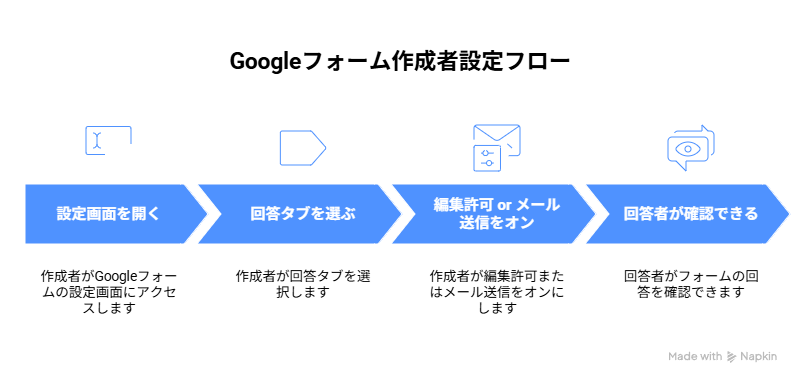
【作成者向け】回答者が自分の回答を確認できるようにする設定方法
ここからは、Googleフォームを作成・管理している方向けの内容です。回答者が「Googleフォームで自分の回答を確認できない」という状況を防ぐために有効な設定を2つ紹介します。
設定①「回答の編集を許可する」をオンにする
この設定をオンにすると、回答者は送信完了画面に表示される「回答を確認または編集する」リンクから、自分の回答内容を確認・修正できます。
設定手順
- Googleフォームの編集画面を開く
- 右上の歯車アイコン(設定)をクリックする
- 「回答」タブを選択する
- 「回答の編集を許可する」のトグルをオンにする
- 「保存」をクリックして完了
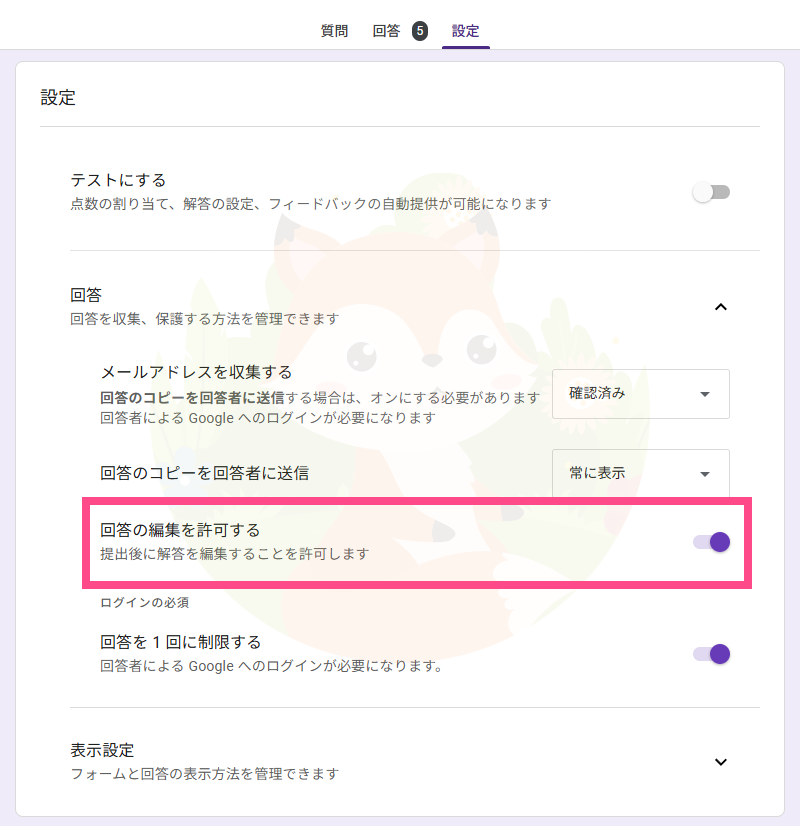
この設定はシンプルで強力です。回答者が送信後に「やっぱり修正したい」と思ったときにも対応できるため、アンケートや申し込みフォームを運営する方にとっては特に重宝するでしょう。
設定②「回答のコピーをメールで送信する」をオンにする
Googleアカウントでのログインが必要なフォームの場合、回答者のGoogleアカウントのメールアドレスに回答のコピーを自動送信できます。メールとして手元に残るため、後から見返しやすいのがポイントです。
設定手順
- Googleフォームの編集画面を開く
- 右上の歯車アイコン(設定)をクリックする
- 「回答」タブを選択する
- 「回答のコピーをメールで送信する」の項目を探す
- 「常に表示する」または「回答者に選択させる」を選んでオンにする
- 「保存」をクリックして完了
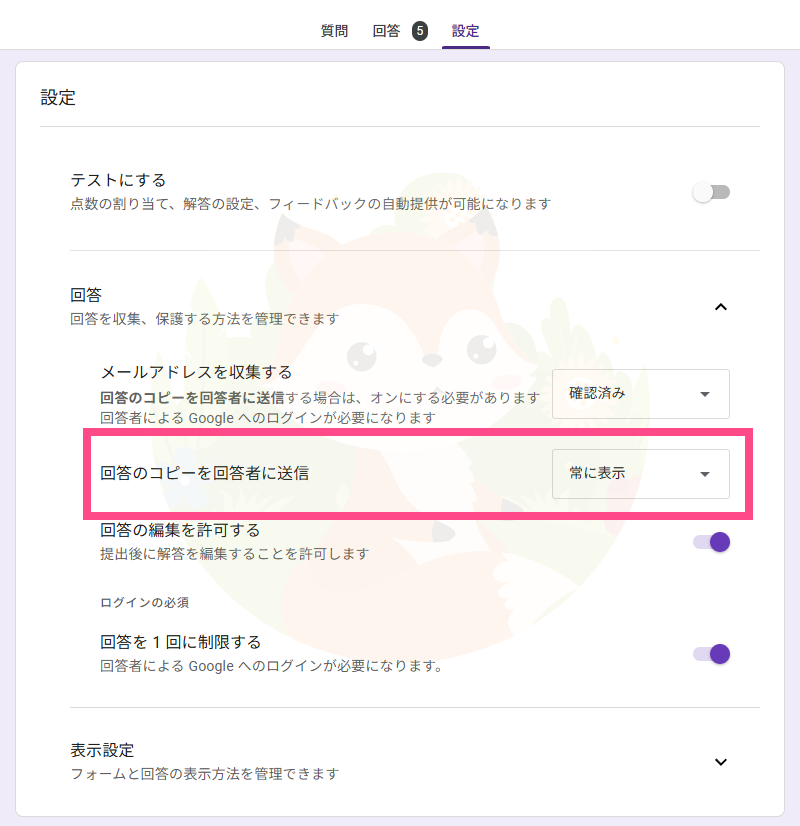
「回答者に選択させる」を選ぶと、フォームの最終ページに「回答のコピーを受け取る」というチェックボックスが表示されます。回答者が自分で選べるので、任意参加にしたい場合はこちらの選択肢が使いやすいといえます。
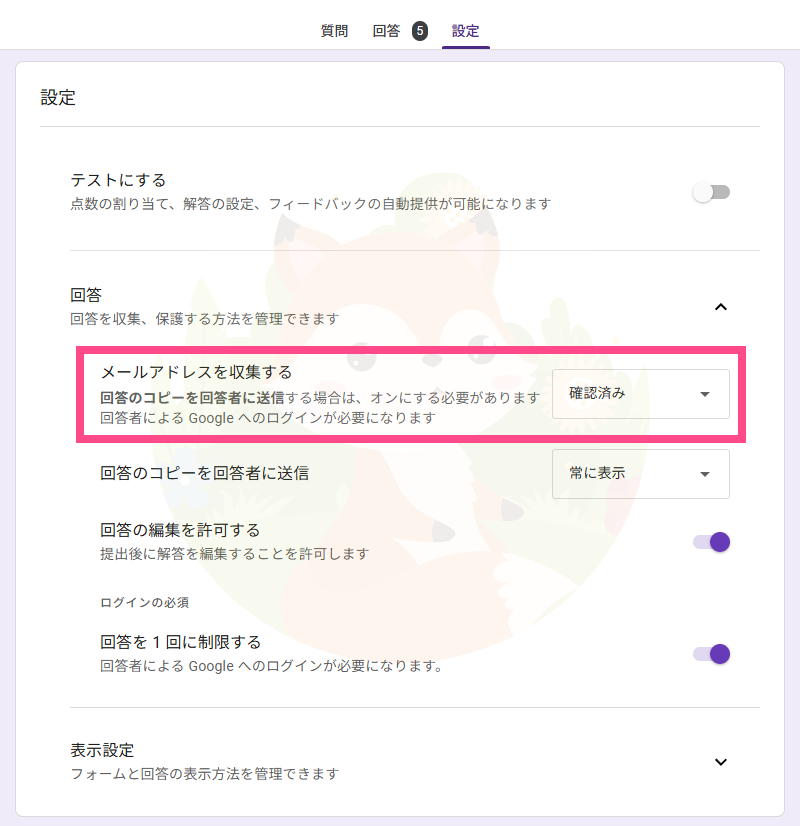
なお、この機能はフォームがGoogleアカウントのログインを必要とする設定になっていることが前提です。ログイン不要の公開フォームでは、「メールアドレスを収集する」設定を別途オンにすることで対応できます。
「メールアドレスを収集する」設定との関係性
ログイン不要のフォームで回答のコピーをメール送信したい場合、先に「メールアドレスを収集する」設定をオンにする必要があります。
設定手順
- 設定画面の「回答」タブを開く
- 「メールアドレスを収集する」をオンにする
- 「回答のコピーをメールで送信する」を選択できるようになる
この設定をオンにすると、フォームの先頭にメールアドレスの入力欄が自動的に追加されます。回答者が自分のメールアドレスを入力することで、送信後に回答コピーが届く仕組みです。
Googleフォームの回答確認でよくある疑問と回答
送信後にリンクを閉じてしまった。もう確認できない?
残念ながら、送信完了画面のリンクをその場で保存しなかった場合、回答者が自力でアクセスする方法はありません。作成者に連絡して回答内容の共有をお願いするのが現実的な対処法です。
Googleアカウントにログインしていれば自動で確認できる?
Googleアカウントにログインしていても、作成者が「回答の編集を許可する」または「回答のコピーをメールで送信する」設定をオンにしていなければ、Googleフォームで自分の回答を送信後に確認することはできません。ログイン状態は直接の条件ではないのです。
回答確認リンクのURLはどこで確認できる?
送信完了画面に表示されるリンクのURLをコピーしてブックマークしておくのが唯一の方法です。一度閉じると再表示はされないため、送信直後のアクションが重要といえます。
作成者は回答者の回答をどこで確認できる?
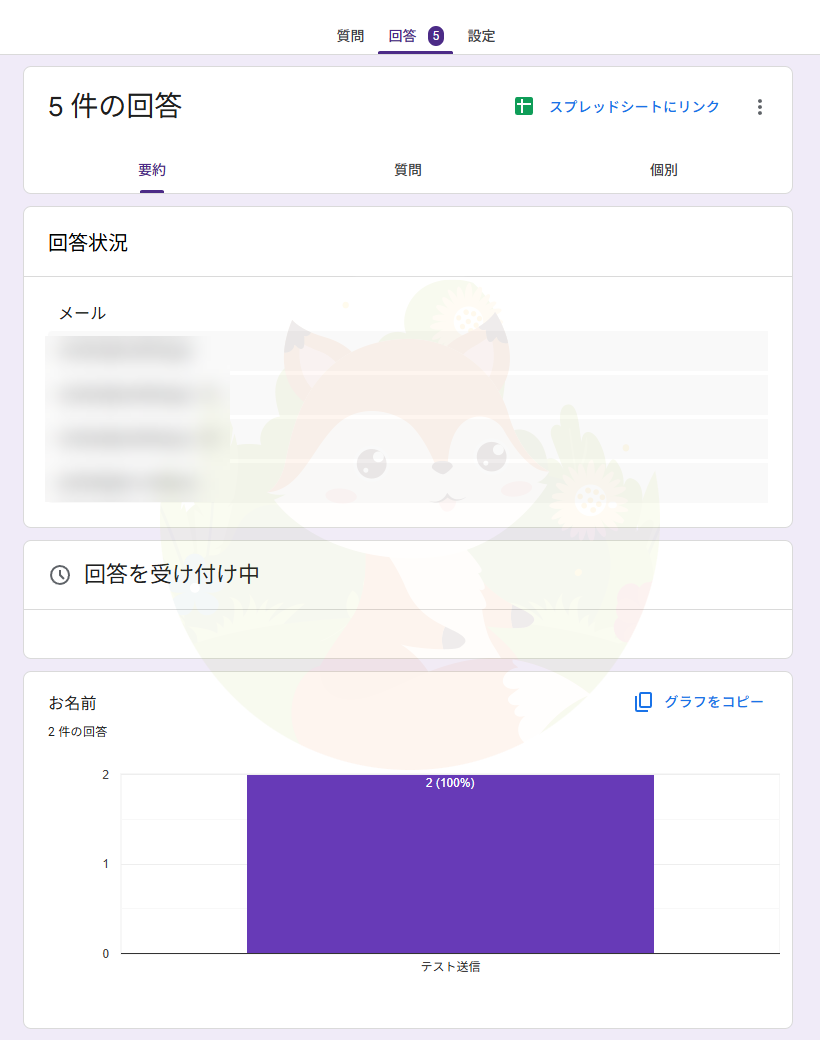
フォームの編集画面上部にある「回答」タブを開くと、すべての回答がまとめて確認できます。「スプレッドシートで表示」ボタンからGoogleスプレッドシートにエクスポートすることも可能です。
まとめ:Googleフォームで自分の回答を確認できないときの対処法
この記事で解説してきた内容を振り返ります。
Googleフォームで自分の回答を確認できない場合、ほとんどのケースで原因は作成者側の設定にあります。回答者ができる対処としては、送信完了画面のリンクをその場で保存すること、メールで届いていないか確認すること、そして状況によっては作成者に連絡して対応をお願いすることが選択肢となります。
一方、作成者の立場からできることは明確です。「回答の編集を許可する」と「回答のコピーをメールで送信する」という2つの設定をオンにするだけで、回答者が自分の回答を後から確認しやすい環境が整います。
Googleフォームは便利なツールですが、デフォルト設定では回答者への配慮が少ない面もあります。フォームを作成する側は、ぜひ今回紹介した設定を活用して、回答者が安心して使えるフォームづくりを心がけてみてください。
お役立ち感謝&教えてコメント