
Claude Code初期設定のリスク管理:やってはいけない3つのこと
Claude Codeを導入しようとして、「とりあえず動かしてみよう」と設定を飛ばしてしまったことはありませんか。
私自身、最初のころは「動けばいい」という気持ちで初期設定を後回しにして、あとから痛い目を見た経験があります。Claude Codeは強力なAIコーディングツールだからこそ、初期設定の段階でしっかりリスク管理をしておくことが、安全に使い続けるための土台になります。
この記事では、Claude Codeの初期設定でやってはいけない3つのことを具体的に解説します。
初心者のあなたが「最初の1個を正しく動かす」ために、手順とチェックポイントをセットでお伝えしますので、ぜひ手を動かしながら読んでみてください。
Claude Codeの初期設定でリスク管理が必要な理由
Claude Codeは、自然言語でAIに指示を出すことでコードの生成・編集・実行まで自動化できるツールです。
便利な反面、ファイルの読み書きやコマンド実行を伴う操作を直接行えるという特性上、初期設定の誤りが思わぬトラブルにつながることがあります。
特に初心者の方は、「とりあえず動かしてみたい」という気持ちが先行しがちです。その気持ちはよくわかります。
ただ、Claude Codeの場合は「動かし方」よりも先に「動かしてはいけない状況」を把握しておくことが、長く安心して使うためのコツです。
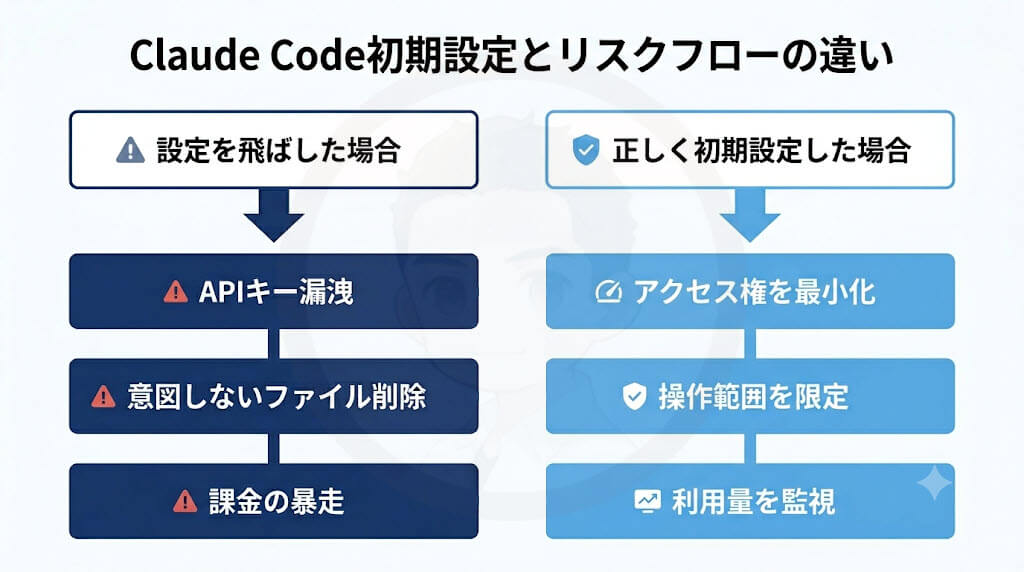
次のセクションからは、初期設定のリスク管理における「やってはいけない3つのこと」を順番に見ていきましょう。
やってはいけないこと1:APIキーを環境変数以外の場所に書く
なぜこれが危険なのか
Claude Codeを動かすには、AnthropicのAPIキーが必要です。このAPIキーをソースコードの中に直接書いてしまうのが、最もよくある初期設定ミスのひとつです。
「自分しか使わないから大丈夫」と思っていても、コードをGitHubなどのリポジトリにアップロードした瞬間、世界中にAPIキーが公開されてしまう可能性があります。APIキーが漏洩すると、第三者に不正利用され、身に覚えのない課金が発生することもあります。初心者のうちは特に、この点を意識したリスク管理が重要です。
正しい設定方法
APIキーは必ず環境変数として管理してください。以下の手順で設定できます。
macOSまたはLinuxの場合:
- ターミナルを開く
- ホームディレクトリの
.zshrc(または.bashrc)をテキストエディタで開く - 以下の1行を末尾に追加する
- ファイルを保存して閉じる
- 以下のコマンドで設定を反映する
- 以下のコマンドで正しく設定されているか確認する
APIキーの文字列が表示されれば成功です。
Windowsの場合:
- スタートメニューを右クリックし「システム」を選ぶ
- 「システムの詳細設定」→「環境変数」の順にクリックする
- 「ユーザー環境変数」の「新規」をクリックする
- 変数名に
ANTHROPIC_API_KEY、変数値にAPIキーを入力して「OK」を押す - コマンドプロンプトを再起動して設定を反映する
うまくいかないときのチェックポイント
echo $ANTHROPIC_API_KEYを実行しても何も表示されない場合は、source ~/.zshrcを忘れていないか確認してください- Windowsでコマンドプロンプトを再起動しても反映されない場合は、PCを再起動してみてください
- APIキーの先頭や末尾に余分なスペースが入っていると認識されないことがあります。コピー時に注意してください
.gitignoreの設定も忘れずに
.env ファイルを使ってAPIキーを管理する場合は、.gitignore に .env を追加することを必ず行ってください。これを忘れると、Gitにコミットした際にAPIキーが含まれてしまいます。
「自分で動かしてみましょう」という気持ちで試してみてください。設定自体は5分もあればできます。
やってはいけないこと2:Claude Codeに広すぎる操作権限を与える
権限を絞らないとどうなるか
Claude Codeの初期設定で見落とされがちなリスク管理のポイントが、操作権限の範囲を絞っていないことです。
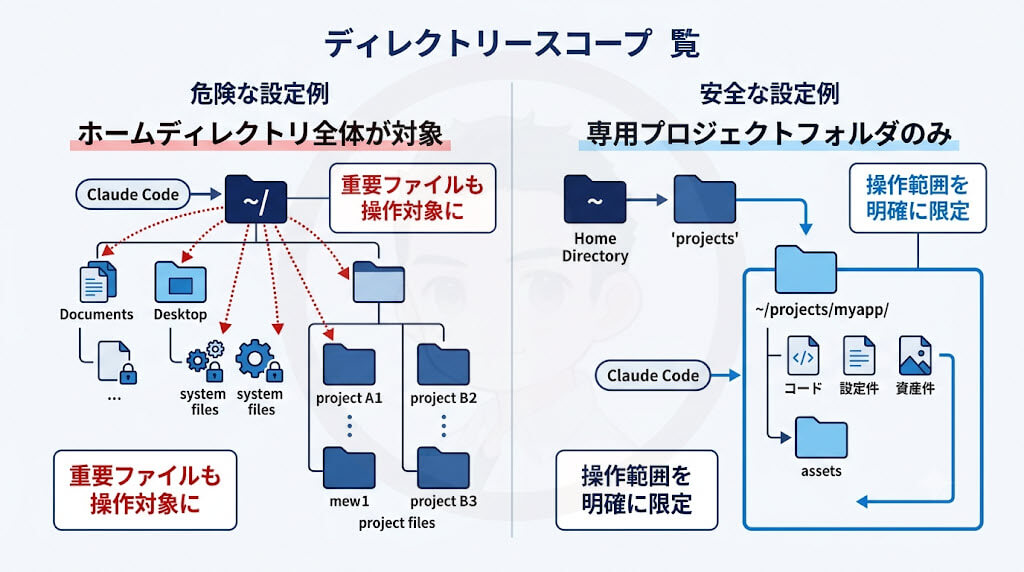
Claude Codeはデフォルトの状態では、プロジェクトディレクトリ内のファイルを読み書きし、シェルコマンドを実行できます。これ自体は正常な動作ですが、「どこまで触れるか」の境界線を設定しておかないと、AIへの指示の仕方によっては意図しないファイルが削除されたり、関係のないディレクトリが変更されたりすることがあります。
私が特に気をつけてほしいのは、ホームディレクトリや重要なシステムフォルダをプロジェクトのルートに設定しないという点です。
正しい権限設定の手順
Claude Codeを起動するときは、必ず専用のプロジェクトディレクトリから起動することが基本です。以下の手順を参考にしてください。
- 作業用のプロジェクトフォルダを作成する
- そのフォルダの中でClaude Codeを起動する
- Claude Codeに指示を出すときは、「このフォルダの中で」という文脈を明確にする
AIへの指示は自然言語で具体的に伝えることが大切です。たとえば次のように指示してください。
漠然と「ファイルを編集して」と指示するよりも、操作対象・操作範囲・やってほしくないことをセットで伝えるのがコツです。AIへの指示は自然言語で具体的に、という点を繰り返し意識してみてください。
CLAUDE.mdで操作ルールをあらかじめ定義する
Claude Codeには、CLAUDE.md というファイルをプロジェクト内に置くことで、AIへの行動ルールを事前に設定できる機能があります。このファイルを使ったリスク管理が、初期設定の段階でできる最も効果的な方法のひとつです。
プロジェクトのルートに CLAUDE.md を作成し、以下のように記述してみてください。
このように書いておくと、Claude Codeはセッションの開始時にこのファイルを読み込み、ルールに従って動作するようになります。
うまくいかないときのチェックポイント
- Claude Codeが想定外のフォルダを操作しようとした場合は、すぐに
Ctrl+Cでセッションを中断してください CLAUDE.mdが反映されていないと感じたら、ファイルがプロジェクトのルートに置かれているか確認してください- AIへの指示が曖昧だと権限の範囲外の操作を試みることがあります。「どこで・何を・どうするか」を具体的に指示するのがポイントです
やってはいけないこと3:利用量の上限設定をしないまま放置する
気づいたら課金が膨らんでいた、を防ぐ
Claude Codeの初期設定でリスク管理として見落とされやすいのが、APIの利用量上限(Usage Limit)の設定です。
Claude Codeは使えば使うほどAPIを消費します。長い会話・大きなファイルの処理・繰り返しのコード生成などを行うと、想定よりも早くトークンを消費することがあります。初心者のうちは「どれくらい使うか」の感覚がつかめていないことが多いため、上限を設定しないまま使い続けると予期せぬ課金につながることもあります。
「少し触ってみただけのつもりが、気づいたら請求が大きかった」という経験をしている方は少なくありません。こうした事態を防ぐために、初期設定の段階で利用量の上限を設けることが、現実的なリスク管理といえます。
AnthropicコンソールでのUsage Limit設定手順
- ブラウザで console.anthropic.com にアクセスしてログインする
- 左側メニューから「Billing」を選ぶ
- 「Usage limits」のセクションを開く
- 「Monthly spend limit」に希望の上限金額(例:$10)を入力する
- 「Save」ボタンをクリックして保存する
上限を設定すると、その金額に達した時点でAPIの利用が自動的に停止されます。翌月になるとリセットされるため、毎月の安全弁として機能します。
利用量を定期的に確認する習慣をつける
上限設定と合わせて、定期的に利用状況を確認する習慣も持ってほしいところです。Anthropicコンソールの「Usage」画面では、日別・モデル別のトークン消費量と費用を確認できます。
週に一度でも確認しておくと、「どの作業でどれくらい使ったか」の感覚が身についてきます。これがわかると、AIへの指示の仕方を工夫して、より少ないトークンで同じ成果を出す方法も見えてくるでしょう。
うまくいかないときのチェックポイント
- 「Usage limits」の項目が表示されない場合は、請求情報(クレジットカード)が登録されているか確認してください
- 上限に達したのにAPIが動き続けている場合は、設定が保存されていない可能性があります。再度「Save」ボタンを押して確認してください
- 利用量が急増している場合は、ループ処理や大量のファイル処理を無意識に実行していないか見直してください
Claude Code側でのセッション管理もリスク管理の一環
利用量を抑えるという観点では、Claude Code側での操作にも工夫の余地があります。たとえば、長いセッションをこまめにリセットすることで、不要なコンテキストの蓄積によるトークン消費を抑えられます。
Claude Code上で /clear コマンドを使うと、会話の履歴をリセットして新しいセッションを始められます。作業の区切りごとにこのコマンドを使う習慣をつけると、利用量のコントロールがしやすくなります。
AIへの指示は自然言語で具体的に、そして必要なものだけを伝える。これが利用量の節約にもつながります。
3つのリスク管理を初期設定でまとめて確認する
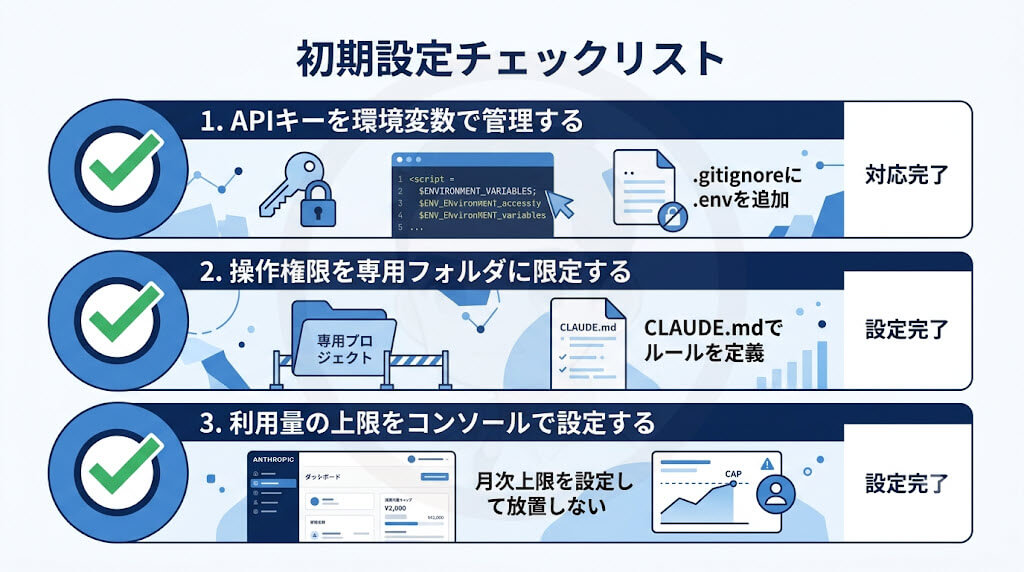
ここまでの内容を整理すると、Claude Codeの初期設定でやってはいけない3つのことは次のとおりです。
- APIキーをソースコードに直書きする(→ 環境変数と .gitignore で管理する)
- 操作権限の範囲を絞らずに使い始める(→ 専用フォルダと CLAUDE.md で制御する)
- 利用量の上限を設定しないまま放置する(→ Anthropicコンソールで月次上限を設定する)
どれも「知らなかった」では済まされないリスクですが、逆にいえば最初に一度設定してしまえば、あとは安心して使い続けられることでもあります。
まとめ:最初の設定が、安全なClaude Code活用の土台になる
Claude Codeは、AIへの指示を自然言語で具体的に伝えることで、初心者でも実用的なコードを動かせる強力なツールです。だからこそ、初期設定のリスク管理をしっかり行っておくことが大切になります。
今回紹介した3つのポイントは、どれも難しい技術的な知識が必要なものではありません。手順通りに一つずつ確認していけば、今日中に設定を終えられます。
私がいつも伝えていることですが、「完璧に理解してから動かす」よりも、「まず正しく設定して動かしてみる」ほうがずっと早く上達できます。あなたも今日、この3つのリスク管理を初期設定に取り込んで、Claude Codeの「最初の1個」を安全に動かしてみてください。
AIへの指示は自然言語で具体的に、操作範囲は最小限に、そして利用量は目で見て管理する。この3つの習慣が、Claude Codeを長く安全に使い続けるための土台になります。

コメント